Guía para crear y personalizar reportes a la medida en Insightful
Insightful ofrece múltiples opciones de personalización para adaptar el análisis de productividad y asistencia a la estructura operativa de tu empresa. Ya sea mediante reportes automáticos programados para la alta gerencia o la exportación de datos específicos para análisis offline, la plataforma permite acotar las métricas según tus necesidades.
Configuración de reportes automatizados por correo electrónico (Email Reports)
Los administradores y gerentes pueden programar el envío automático de informes consolidados hacia las direcciones de correo electrónico que elijan.
Para crear un reporte automatizado, navega a Settings → Email Reports y selecciona la opción Add New Report. El proceso consta de tres pasos sencillos:
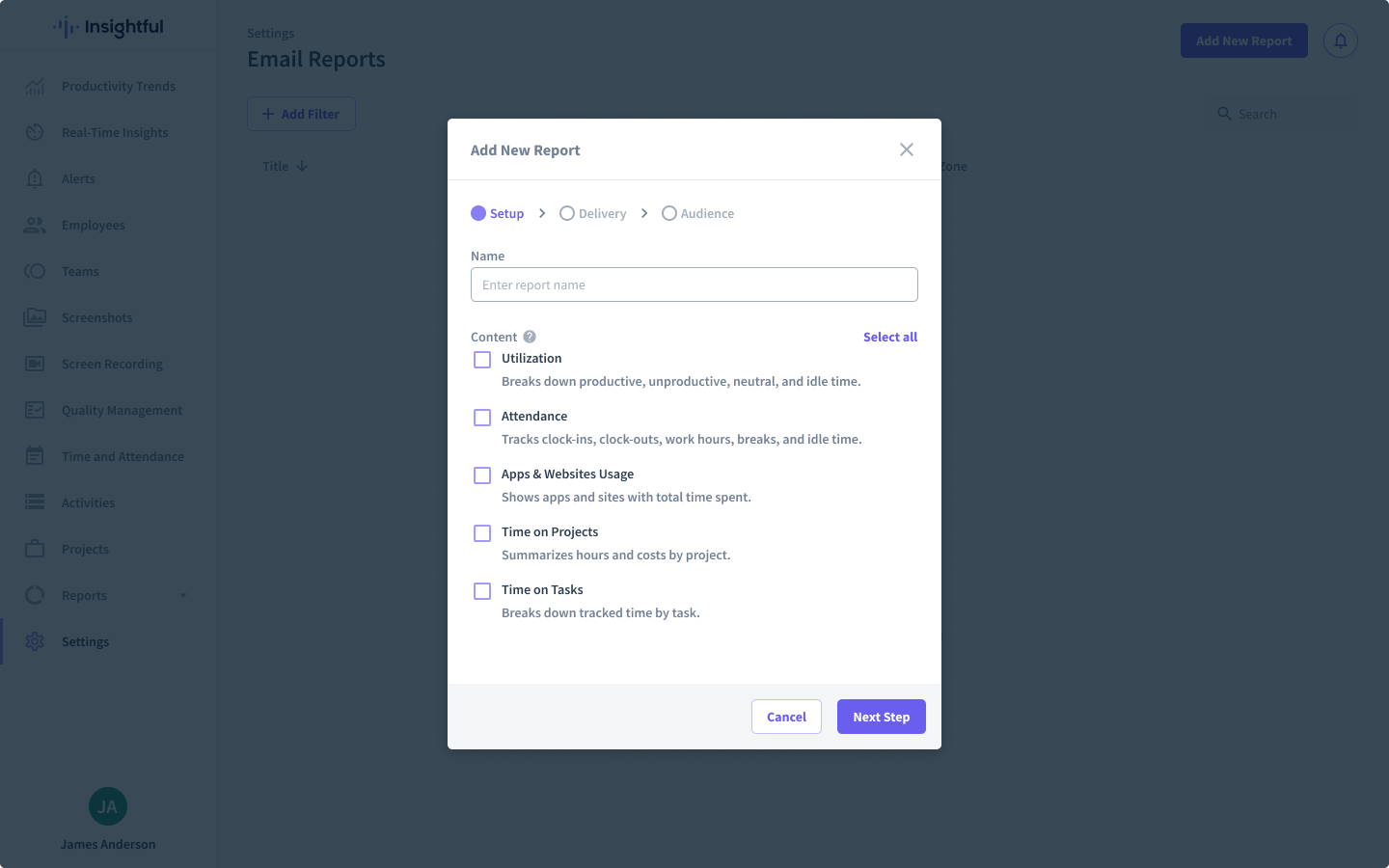
Paso 1: Configuración del Contenido (Setup)
- Nombre: Asigna un nombre claro al reporte para identificarlo en el panel de administración.
- Selección de métricas: Puedes seleccionar una a una o utilizar la opción de seleccionar todo (Select all) entre las siguientes áreas:
- Utilización (Utilization)
- Uso de aplicaciones y sitios web (Apps & Websites Usage)
- Tiempo en tareas (Time on Task)
- Asistencia (Attendance)
- Tiempo en proyectos (Time on Projects)
Paso 2: Programación de Entrega (Delivery)
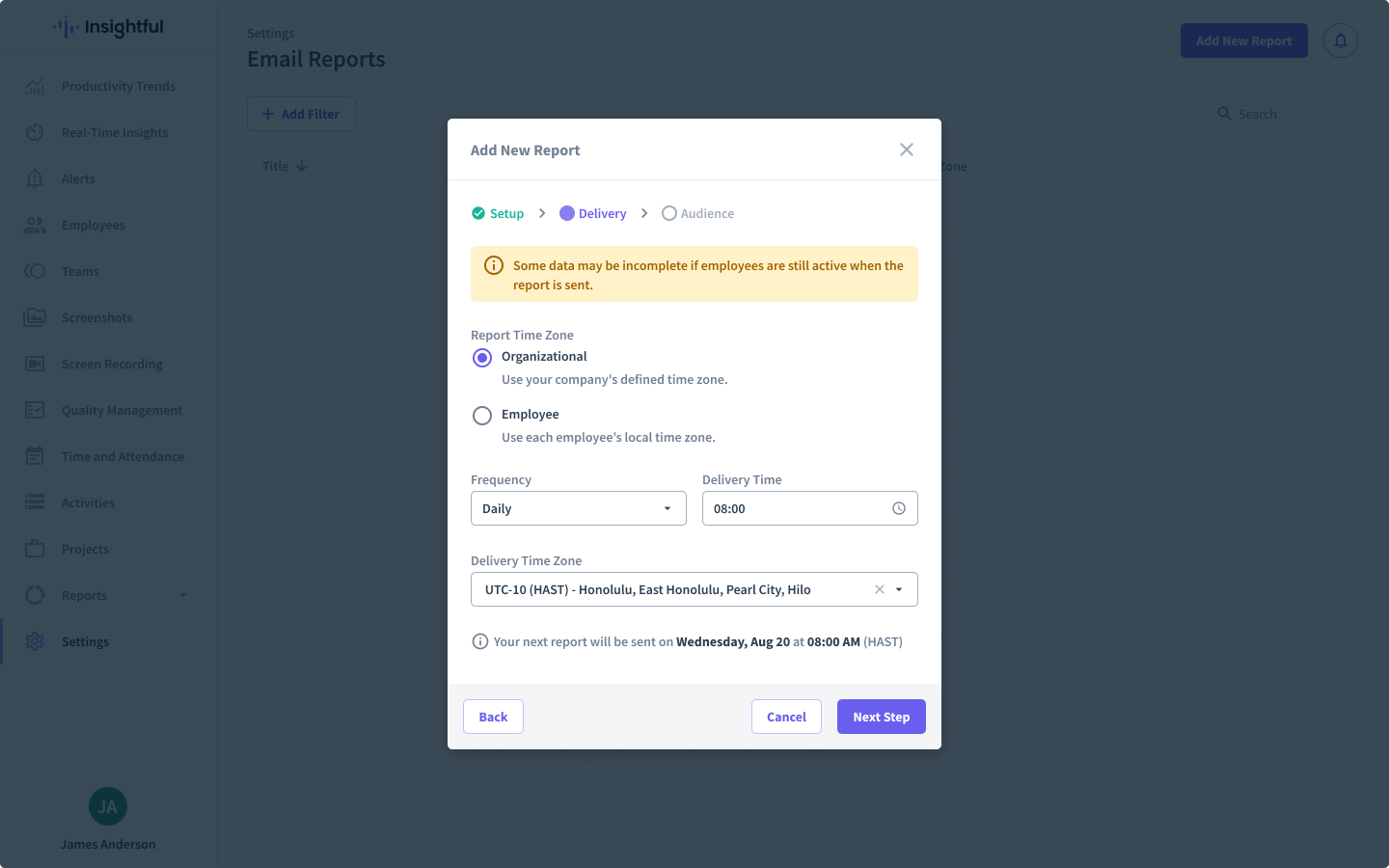
- Frecuencia: Define si el reporte se entregará de forma Diaria (Daily), Semanal (Weekly) o Mensual (Monthly). Ten en cuenta que los reportes diarios se envían todos los días de la semana, incluidos sábados y domingos.
- Hora y zona horaria de envío: Ajusta la hora exacta de entrega y la zona horaria de envío (Delivery time zone), así como la zona horaria del informe (Report time zone), que determinará cómo se calculan y visualizan las horas en el documento final.
- Naturaleza de los datos: Los reportes automatizados se generan overnight una vez cerrados los turnos de la jornada (alrededor de medianoche) y se entregan al día siguiente con la información completa del día anterior.
Paso 3: Alcance y Destinatarios (Audience)
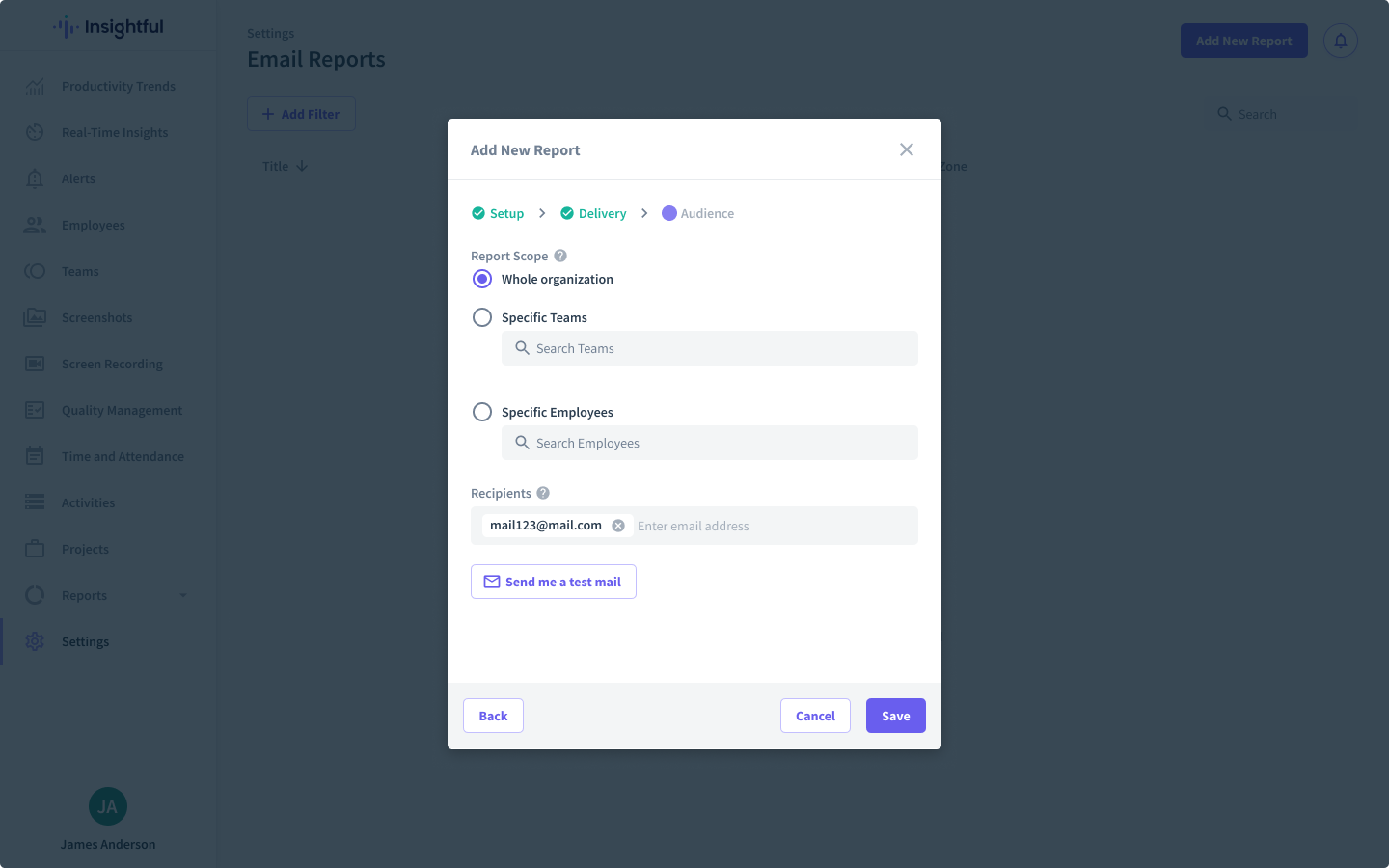
- Alcance del reporte (Report Scope): Filtra los datos que cubrirá el informe, seleccionando si aplicará a toda la organización (Whole organization), a un equipo específico (Specific team) o a un colaborador individual (Specific employee).
- Destinatarios y prueba: Agrega las direcciones de correo electrónico de las personas que recibirán el informe y utiliza la función de envío de prueba (Send a test email) para previsualizar la entrega.
Personalización de tableros y reportes por tipo de trabajo (Work Type Reports)
Dentro de la plataforma, puedes aplicar filtros combinados y clasificaciones personalizadas para analizar el comportamiento del equipo:
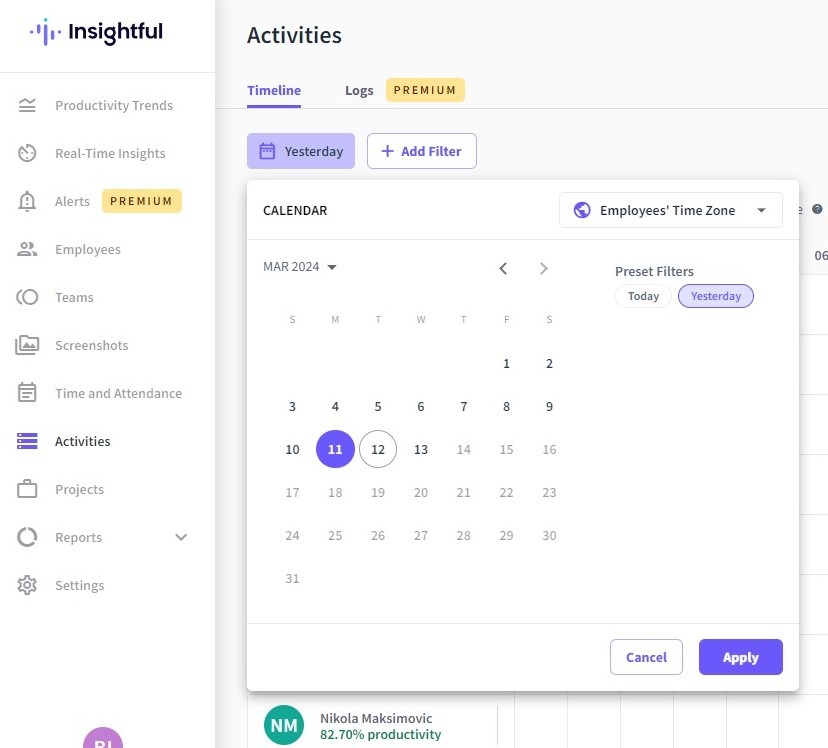
- Filtros globales en paneles: En secciones como Attendance, Timesheets y Activities Timeline, puedes acotar los datos combinando filtros por rango de fechas en el calendario, empleados, equipos, grupos organizacionales, ubicación de trabajo (oficina o remoto) y trabajo programado (Scheduled work).
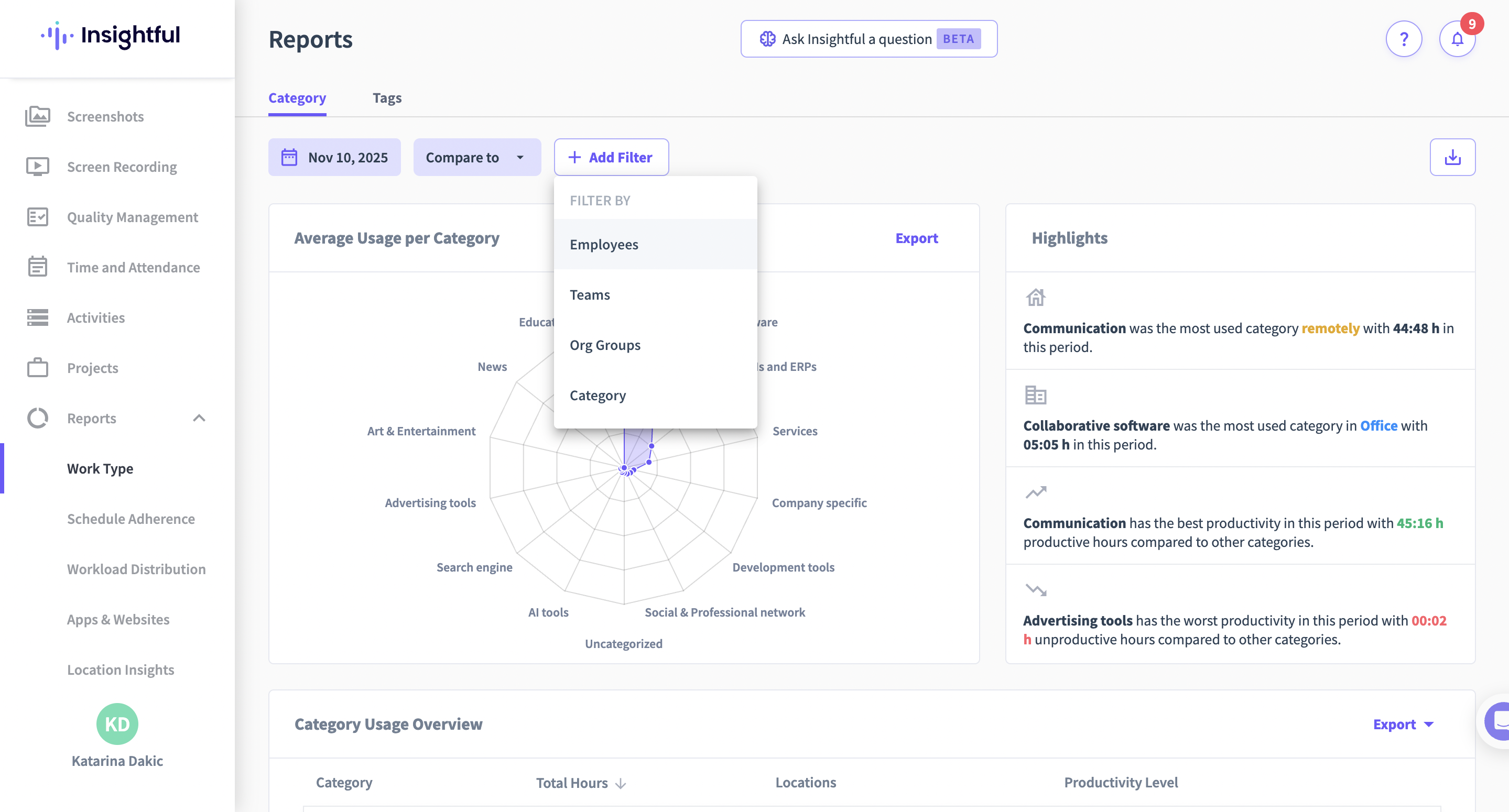
- Reporte por Categorías (Category Report): El sistema clasifica automáticamente aplicaciones y sitios web en 16 categorías predefinidas. Desde Reports → Work Type → Categories, puedes evaluar la distribución de uso en gráfico de radar, comparar la productividad en entornos de oficina frente a trabajo remoto, y hacer clic en cualquier categoría para realizar un análisis profundo (deep dive) sobre los principales usuarios y herramientas utilizadas.
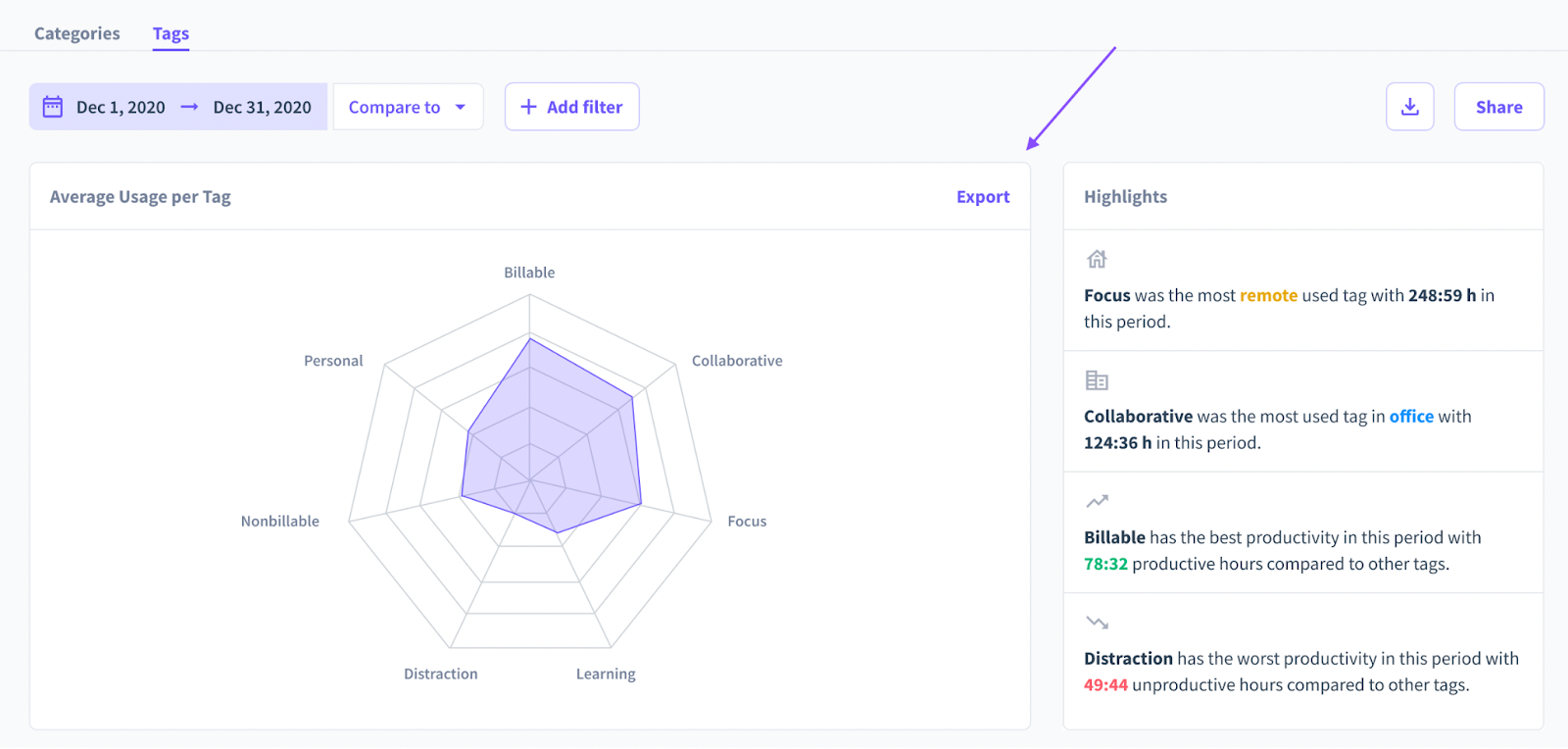
- Etiquetas personalizadas (Tags Report): Mediante el uso de etiquetas predefinidas y etiquetas personalizadas (custom tags), puedes agrupar aplicaciones y sitios web según proyectos o procesos operativos propios de tu organización.
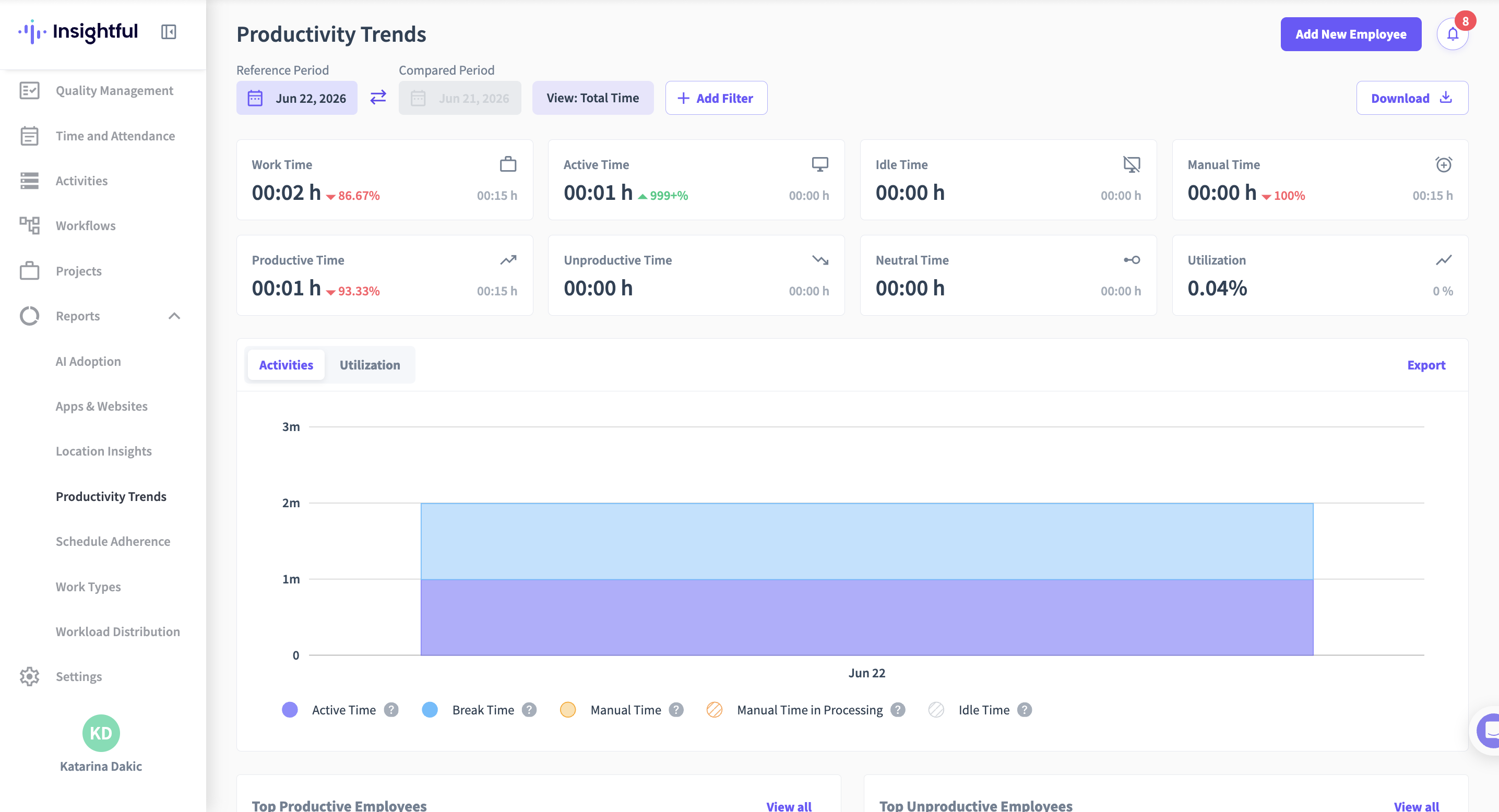
- Vistas en Productivity Trends Dashboard: Puedes alternar la visualización entre Promedio Diario (Daily Average) —para identificar patrones constantes por empleado— y Tiempo Total (Total Time). Asimismo, dispone de listas Top 5 con las herramientas y equipos más y menos productivos.
Personalización de columnas y exportación a CSV
Si necesitas procesar datos externamente en hojas de cálculo, Insightful ofrece opciones de exportación flexibles:
- Ajuste de columnas visibles: En tableros como Timeline y Attendance, puedes incluir u ocultar columnas opcionales (como el nombre del equipo, tiempo activo, nivel de engagement o total de días asistidos) para ajustar la vista en pantalla según tus preferencias.
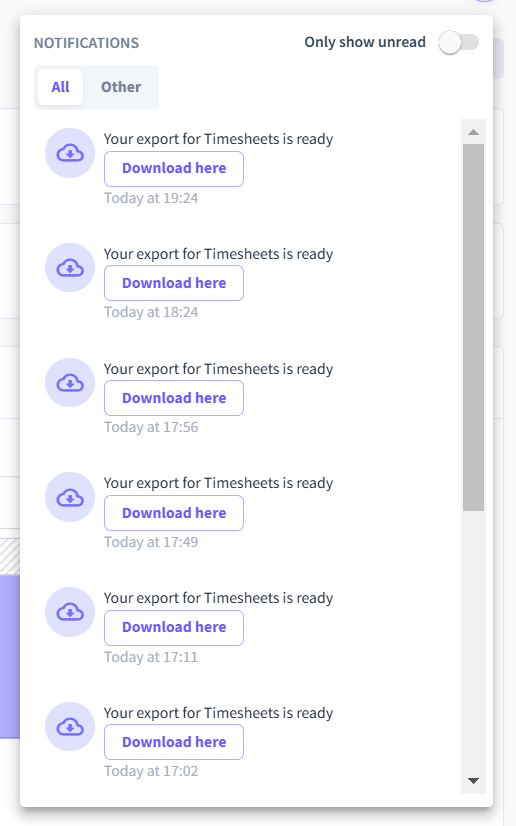
- Reflejo directo en el archivo CSV: Al presionar el botón de exportación en la sección de Timesheets, el archivo CSV generado mantendrá la configuración de la pantalla. Si ocultas una columna en la tabla del panel, esos datos no se incluirán en el archivo CSV descargado.
- Filtros aplicados en la exportación: Los datos descargados respetarán estrictamente los filtros de equipo, empleado y rango de fechas aplicados en la página al momento de hacer la solicitud.
- Exportación por vistas: En las hojas de tiempo (Timesheets), exportar desde la vista diaria (Day View) generará un archivo resumido por día natural, mientras que exportar desde la vista por turno (Shift View) desglosará cada sesión de trabajo de forma independiente.
Resumen práctico
- Para automatizar informes periódicos dirigidos a directivos o clientes, configura un Email Report en Settings → Email Reports.
- Para adaptar el análisis de aplicaciones a tus propios criterios operativos, implementa etiquetas personalizadas (Custom Tags).
- Para asegurarte de descargar en CSV únicamente la información que necesitas, ajusta previamente los filtros y las columnas visibles en la pantalla.
Haga clic para continuar leyendo
- Publicado el