Descansos: activación, uso y administración
Aprende cómo los administradores pueden activar la funcionalidad de descansos (Breaks) y cómo los empleados pueden utilizarla en los diferentes escenarios de seguimiento de tiempo disponibles en Insightful.
El uso y la administración de los descansos son importantes para mantener la productividad y cumplir con las políticas de control de tiempo. Los administradores pueden activar esta funcionalidad desde la página de Ajustes, permitiendo que los empleados tomen descansos programados durante sus turnos.
Las opciones de descanso, como la duración y la posibilidad de extender el tiempo asignado, pueden configurarse de acuerdo con las necesidades de la organización.
Insightful calcula automáticamente la duración de los turnos y asigna los tiempos de descanso correspondientes, facilitando a los empleados el seguimiento de sus descansos desde la aplicación o el widget.
Activar los descansos
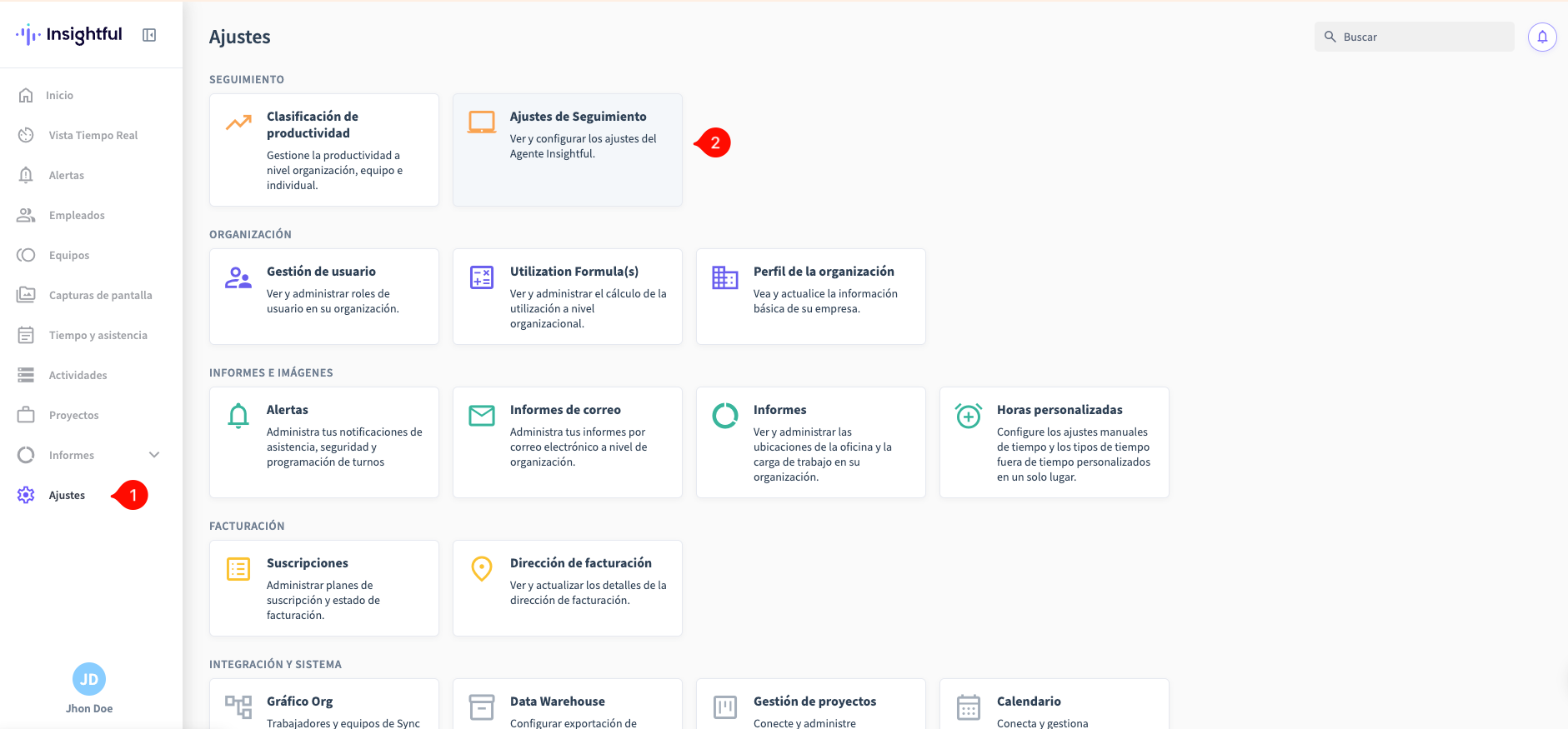
- Dirígete a Ajustes.
- Busca y abre Ajustes de seguimiento.
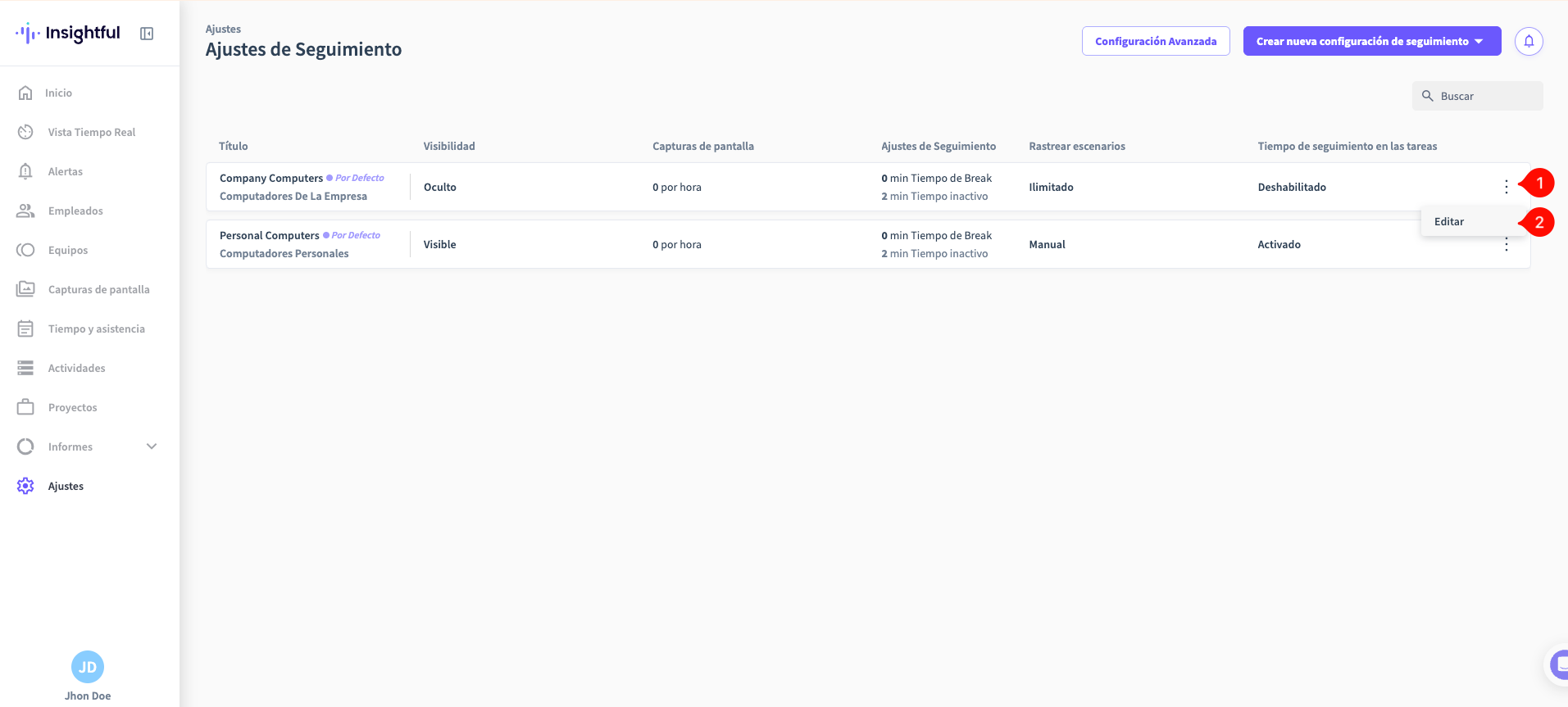
- Presiona los tres puntos ubicados en el extremo derecho de la plantilla de configuración que deseas modificar y selecciona Editar.
Configurar los descansos
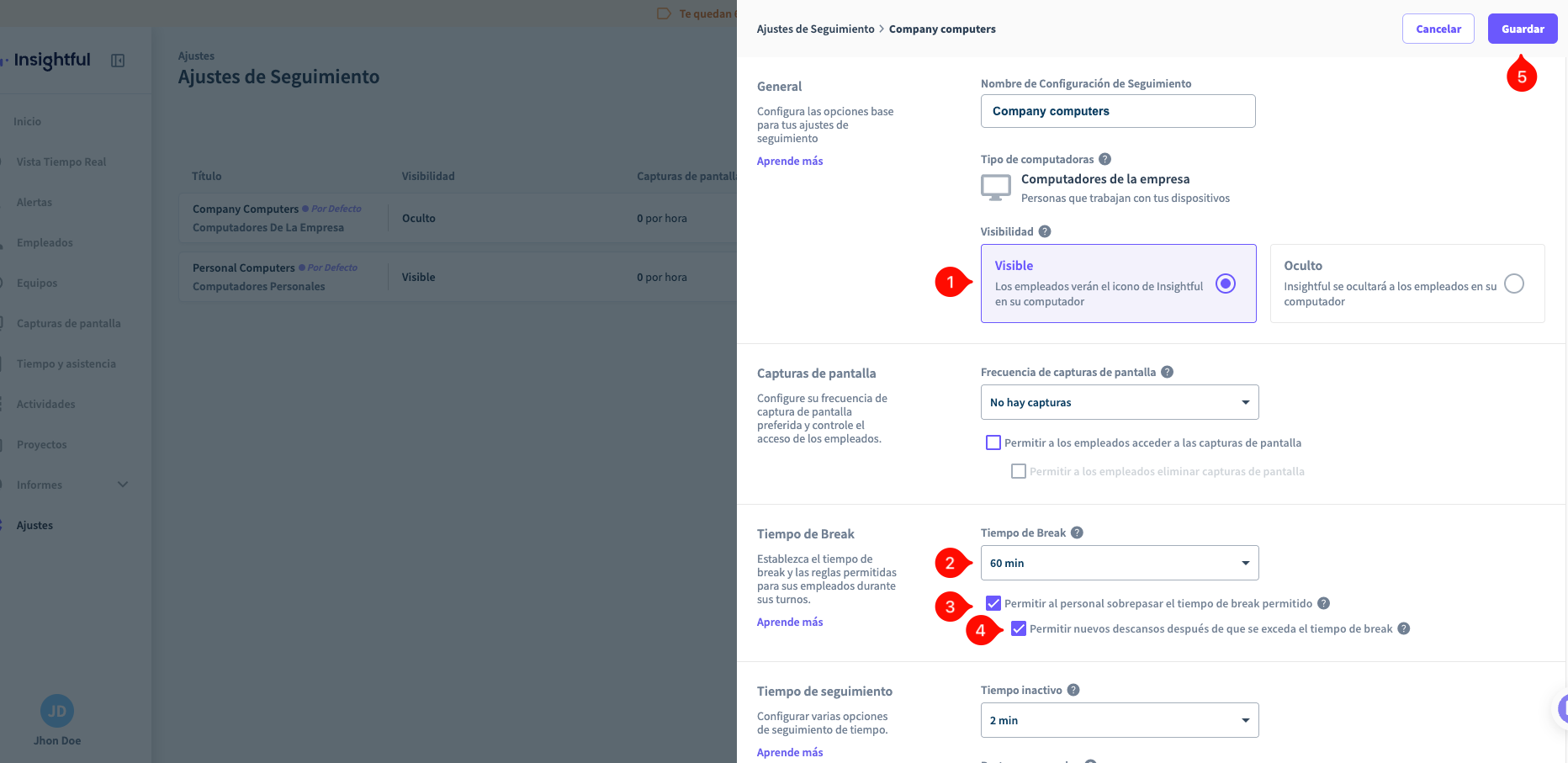
Al configurar los descansos encontrarás las siguientes opciones:
- Tiempo de descanso: selecciona la duración del descanso, entre 5 y 120 minutos, o desactiva completamente los descansos.
- Extensión del descanso: determina si los empleados pueden exceder el tiempo de descanso asignado. Si se permite, el tiempo que exceda el límite establecido se contabilizará como tiempo inactivo.
- Múltiples descansos: determina si los empleados pueden tomar descansos adicionales después de haber utilizado completamente el tiempo de descanso asignado.
El modo Oculto de Insightful no admite descansos, ya que esta funcionalidad depende de la interacción del usuario y de la disponibilidad de un botón visible para iniciar el descanso.
Si utilizas Tiempo de descanso esperado junto con la fórmula de Tiempo programado, los descansos ingresados manualmente no afectan el cálculo de utilización.
Comprender los descansos por turno
Insightful calcula automáticamente la duración de los turnos y asigna los tiempos de descanso correspondientes a cada turno.
Un turno comienza cuando el empleado:
- Registra su entrada por primera vez; o
- Comienza a detectarse actividad en su computadora.
Después de 4 horas de inactividad, Insightful crea un nuevo turno.
Utilizar los descansos
Seguimiento automático de asistencia
Cuando se utiliza el escenario de Seguimiento automático de asistencia:
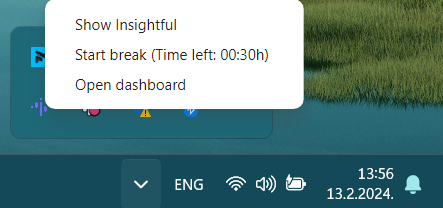
- Busca el ícono de Insightful en la bandeja del sistema.
- Haz clic derecho sobre el ícono para abrir la ventana rápida.
- Selecciona Iniciar descanso para comenzar el descanso.
- Cuando termines, selecciona Finalizar descanso.
- El tiempo restante del descanso se muestra junto a los botones para iniciar y finalizar el descanso.
Seguimiento manual de asistencia
Cuando se utiliza el escenario de Seguimiento manual de asistencia:
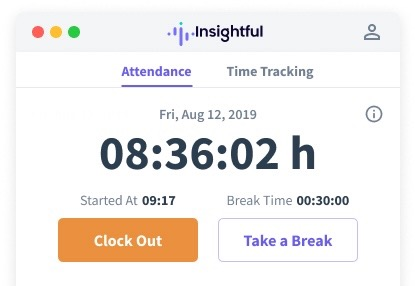
- El widget del empleado muestra un botón específico para los descansos junto con el tiempo restante disponible.
- Haz clic en Tomar un descanso para iniciar el descanso.
- Haz clic en Finalizar el descanso cuando hayas terminado.
- Si el botón Tomar un descanso aparece deshabilitado, significa que el empleado ya utilizó todo el tiempo de descanso disponible para ese día.
Consideraciones
Los descansos permiten administrar de forma adecuada el tiempo de trabajo y ayudan a los empleados a mantener períodos de descanso durante su jornada.
Los administradores pueden configurar la duración y las reglas de los descansos de acuerdo con las políticas de control de tiempo de la organización.
Haga clic para continuar leyendo
- Publicado el