Cómo analizar la productividad en horarios y turnos específicos en Insightful
Aunque Insightful esté configurado para monitorear la actividad a lo largo de toda la jornada, no es necesario analizar la productividad únicamente en bloques diarios completos. La plataforma cuenta con funcionalidades avanzadas de filtrado, zoom y desglose por turnos que permiten aislar rangos de tiempo específicos y evaluar el rendimiento en periodos delimitados.
Análisis hora por hora con Activities Timeline
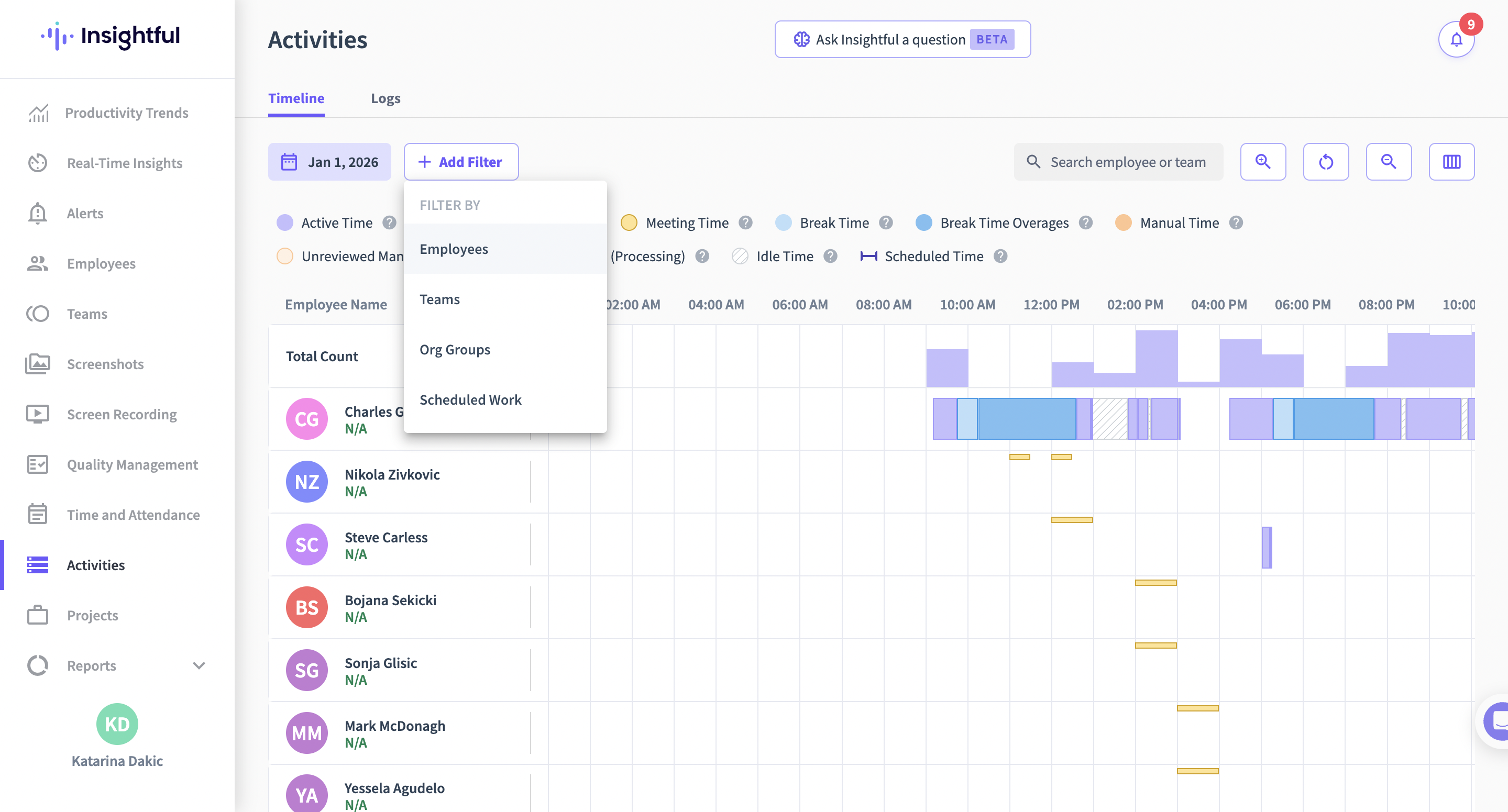
El reporte de Línea de Tiempo de Actividades (Activities Timeline) permite visualizar de forma cronológica todas las acciones registradas durante el día seleccionado.
- Desglose gráfico por estados de tiempo: El gráfico representa el tiempo activo (Active time) en cuadros morados, el tiempo inactivo (idle time) en áreas blancas con líneas moradas, el tiempo de descanso (break time) en tonos azul claro y el exceso de descanso (break time overage) en azul oscuro.
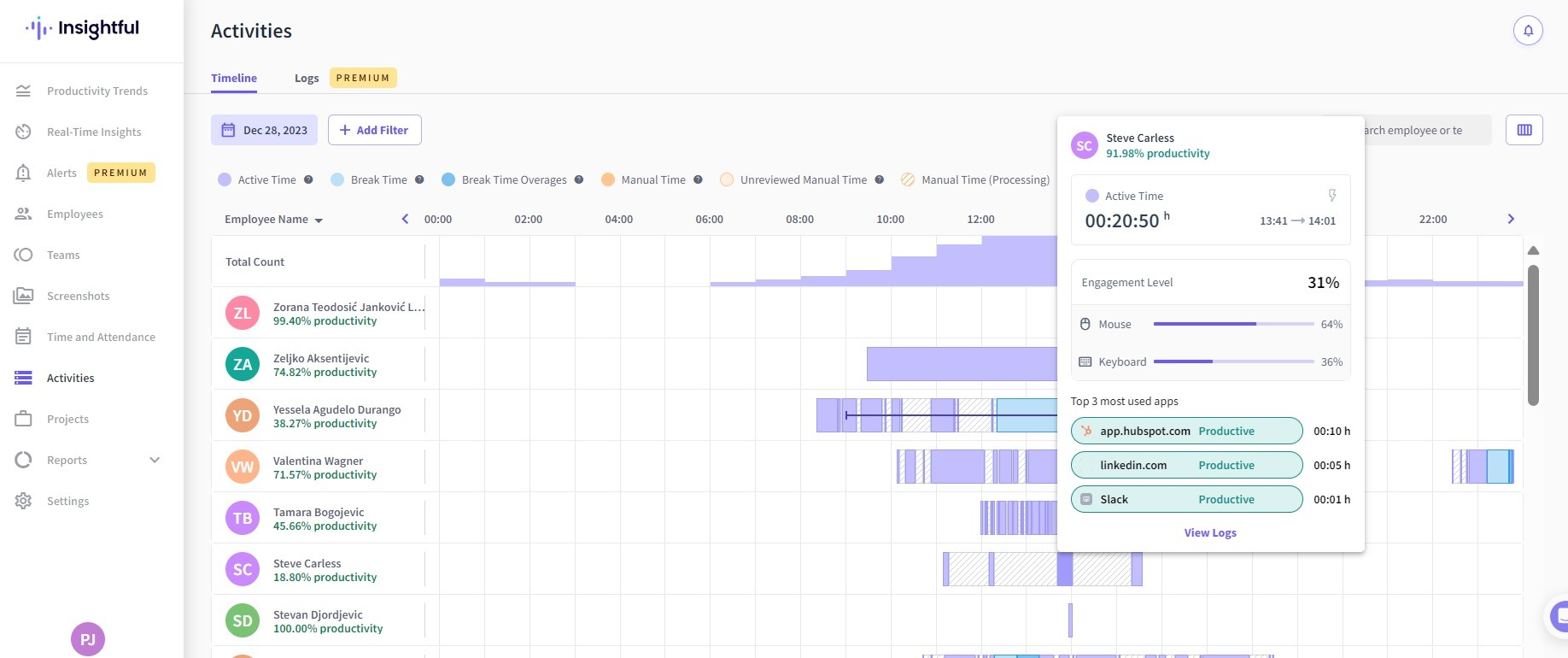
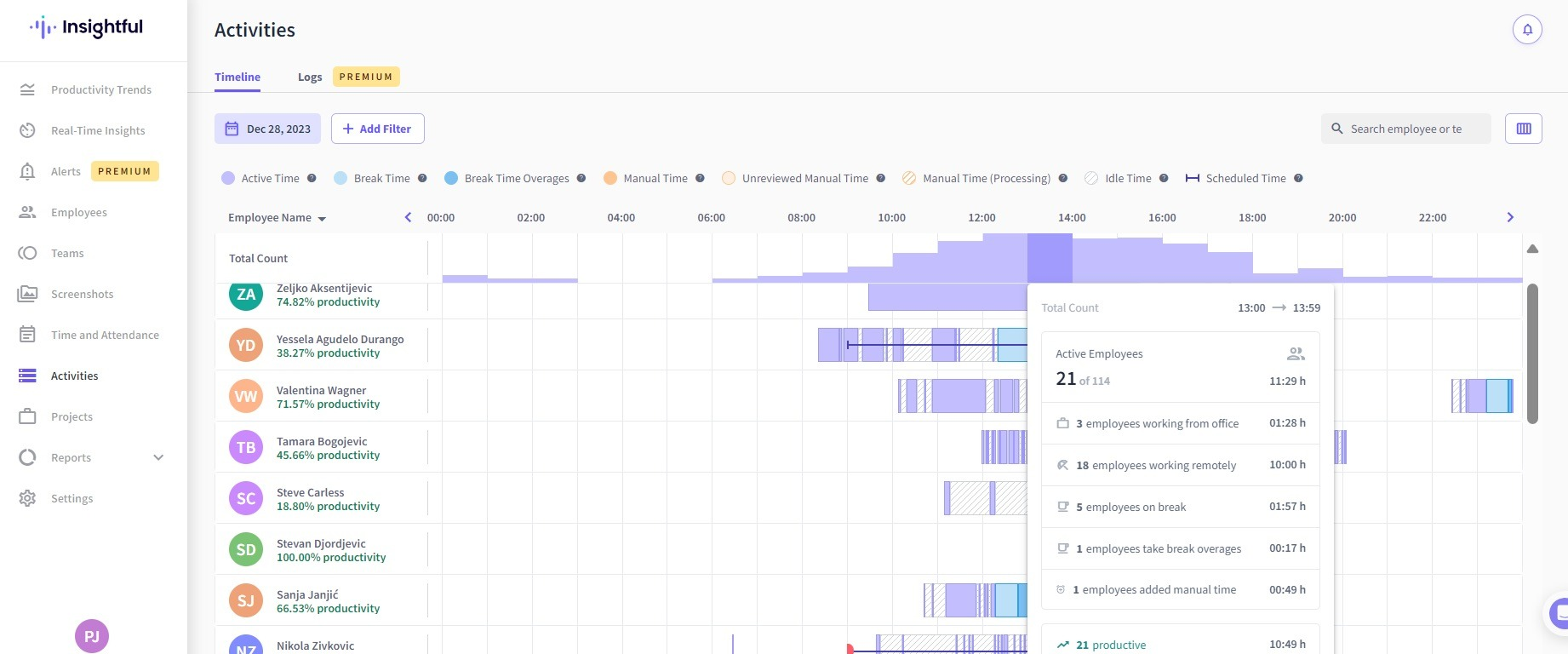
- Inspección de productividad por hora: En la parte superior del gráfico, la fila de datos resumidos (Summarized data row) muestra la actividad general por cada hora. Al pasar el cursor sobre la barra de una hora específica, un mensaje emergente (tooltip) revela:
- El rango exacto de tiempo evaluado (timespan).
- La cantidad de empleados activos frente al total de la plantilla.
- El número de empleados que estuvieron en pausa o que excedieron su tiempo de descanso.
- La cantidad de aplicaciones y sitios web productivos, improductivos y neutrales utilizados durante esa hora concreta.

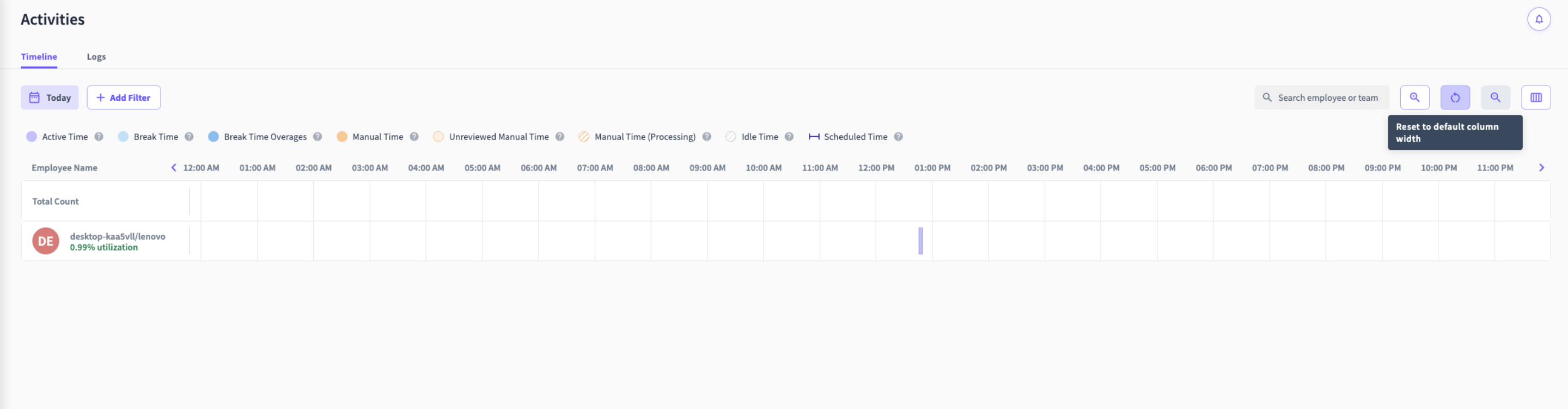
- Ajuste de precisión con el Zoom: En la esquina superior derecha de la línea de tiempo se encuentra el icono de lupa (zoom control), el cual permite acercar o alejar la vista para inspeccionar desde patrones generales hasta microinteracciones específicas sin cambiar de página.
Filtrado por Horario Programado (Scheduled Work)
Para analizar si la productividad corresponde a la jornada oficial asignada o a trabajo fuera de horario, la plataforma incluye el filtro de Trabajo Programado (Scheduled work).
- Diferenciación visual: Al aplicar este filtro en la línea de tiempo, las actividades realizadas dentro del tiempo programado (Scheduled time) se visualizan de manera claramente diferenciada frente al trabajo llevado a cabo fuera del turno asignado.
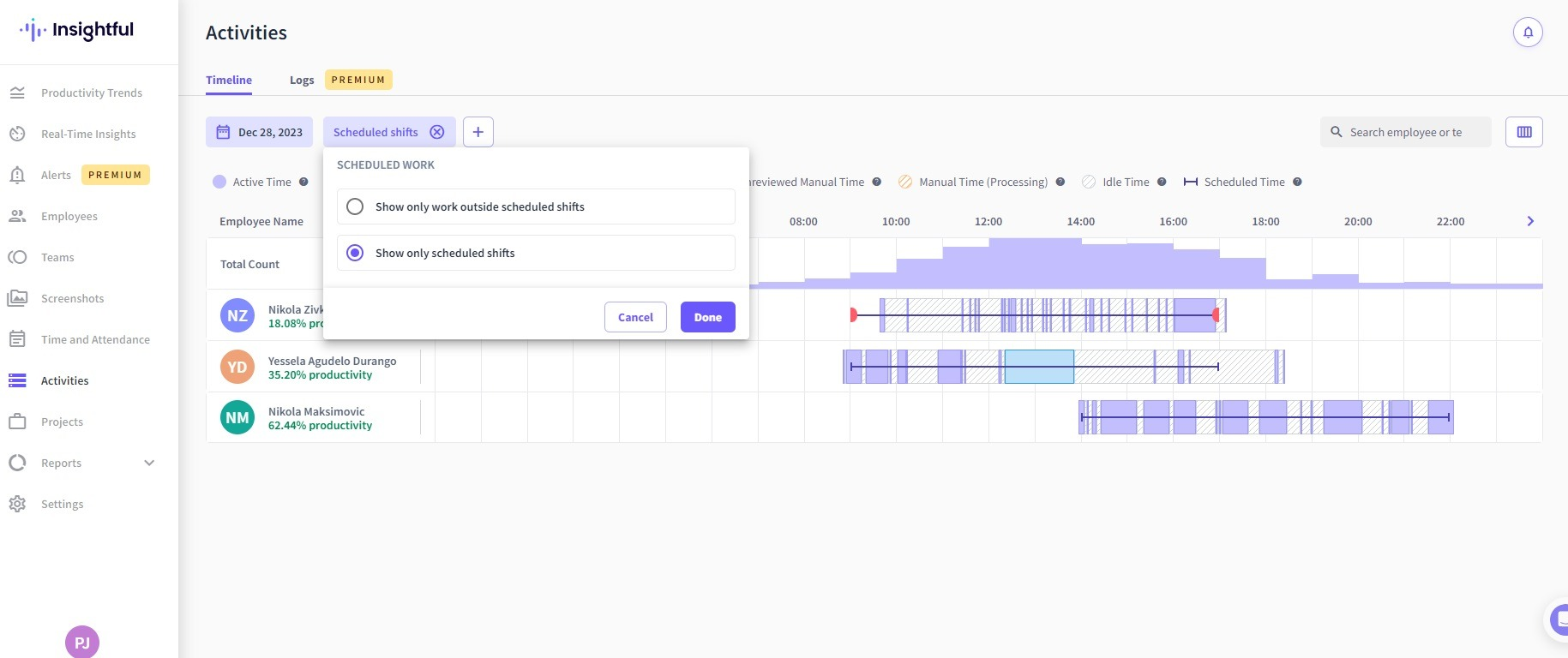
- Filtros combinados: Este análisis se puede acotar combinando filtros por empleado, equipo, grupos organizacionales o fecha en el calendario.
Evaluación detallada de sesiones en Hojas de Tiempo (Timesheets)
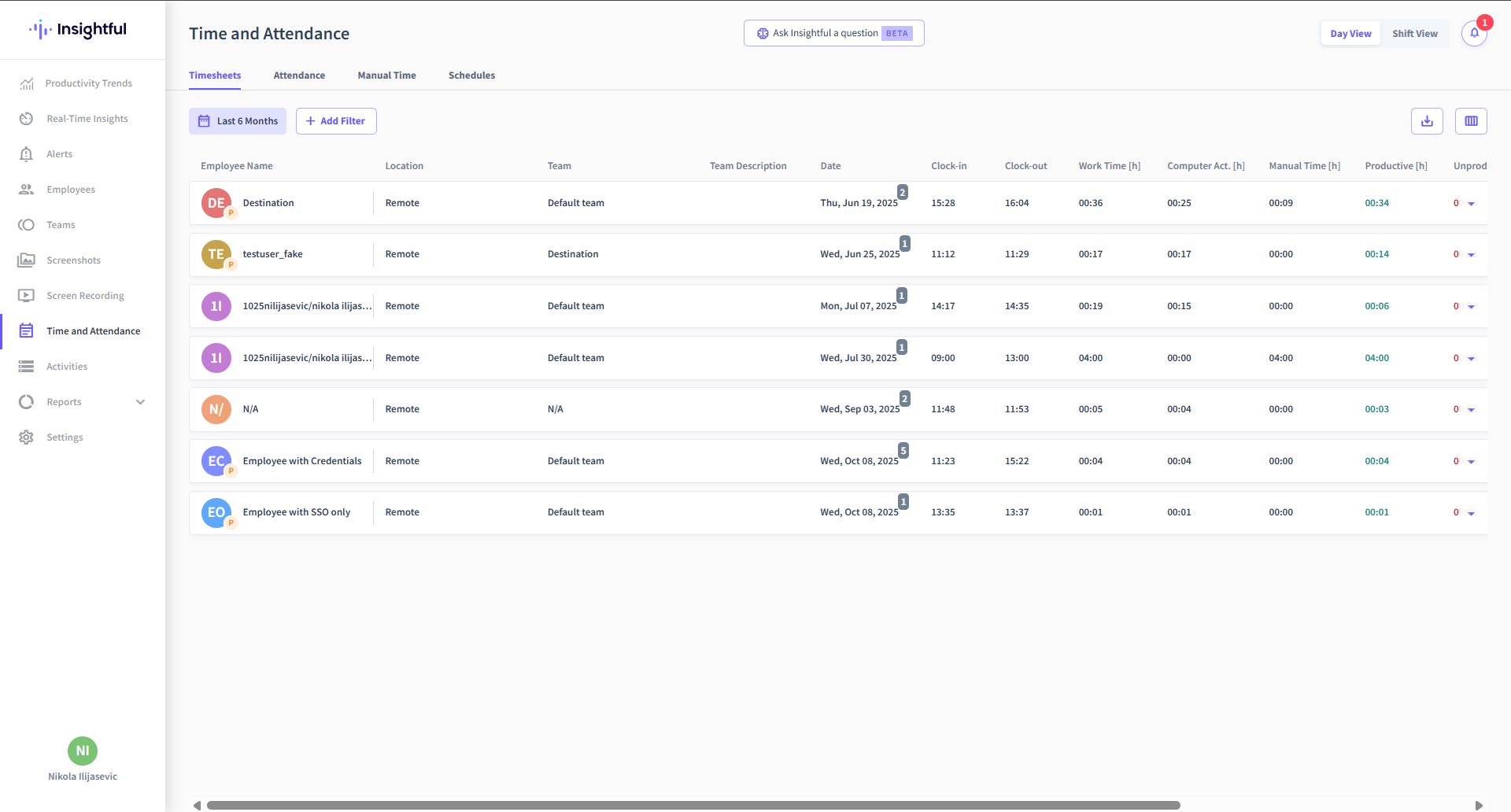
En la sección de Tiempo y Asistencia (Time and Attendance → Timesheets), los administradores y gerentes disponen de un selector para alternar entre dos modos de visualización según el level de detalle requerido:
Vista por Turno (Shift View)
Muestra cada sesión continua de trabajo como un registro independiente. Es la opción ideal cuando un empleado trabaja en múltiples bloques durante el día (por ejemplo, turno de la mañana y turno de la tarde) y se requiere analizar un bloque específico.
- Permite revisar las horas exactas de inicio (clock-in) y finalización (clock-out) de cada sesión.
- Detalla el tiempo activo en la computadora, el tiempo inactivo (idle time), los descansos y el desglose de tiempo productivo, improductivo y neutral exclusivo de ese turno.
Vista Diaria (Day View)
Agrupa todas las sesiones de trabajo de un día en una sola línea resumida, calculando el tiempo total de trabajo de forma automática y excluyendo superposiciones de sesiones simultáneas.
- Despliegue de turnos individuales: Al hacer clic en el botón de expandir de un registro diario, se despliegan los turnos individuales correspondientes a ese día.
- Indicadores de cumplimiento de horario: En la vista desplegada de los turnos programados, el sistema muestra iconos visuales de alerta si el colaborador registró entradas o salidas tempranas o tardías, así como horas extra (overtime) o bajo tiempo (undertime).
Resumen práctico para gerentes
- Para verificar qué aplicaciones productivas o improductivas se usaron en una hora determinada del día, utiliza el tooltip e icono de zoom en Activities Timeline.
- Para verificar el desempeño de un bloque de trabajo o turno específico, cambia a la vista por turno (Shift View) en Timesheets.
- Para constatar si las horas trabajadas ocurrieron dentro de la jornada laboral oficial, aplica el filtro Scheduled work.
Haga clic para continuar leyendo
- Publicado el